iPhonの場合
Star Linkで位置情報を送る
iphon13(iOS 26.4)以降が可
[1].Star Linkを使用できるように設定します。
iphonの「設定」を開き、「モバイル通信」をタッブします。
[2].「モバイル通信」の「モバイルデーターのオプション」をタップします。
[3].ここで、「衛星通信」が オフの場合は「オフ」タップします。
「衛星通信」がオンの場合は何もしなくていいです。
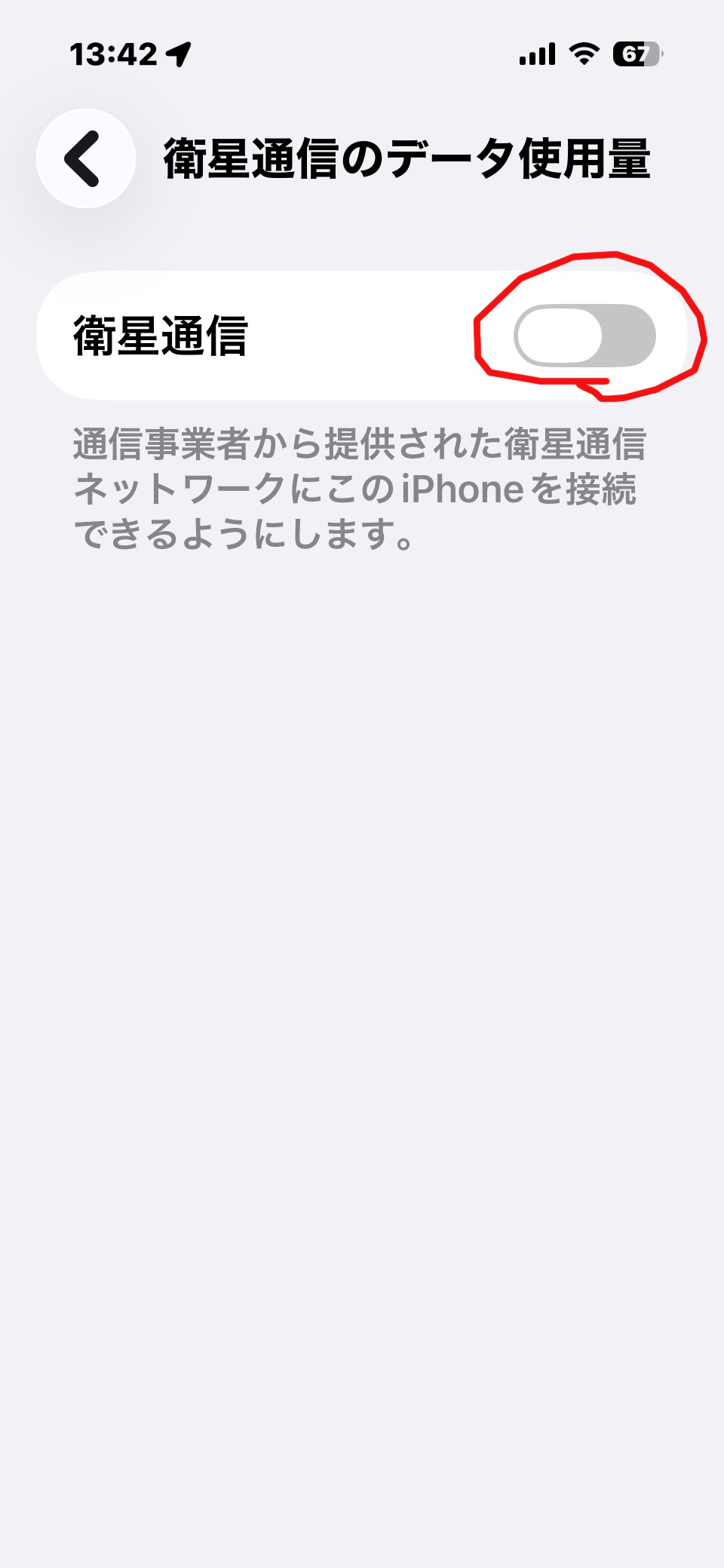
[4].「衛星通信」が オフの場合は「オン」します。
設定の当初画面に戻ってください。
画面を繰り上げて
「ブライバシーとセキュリティー」を探します。
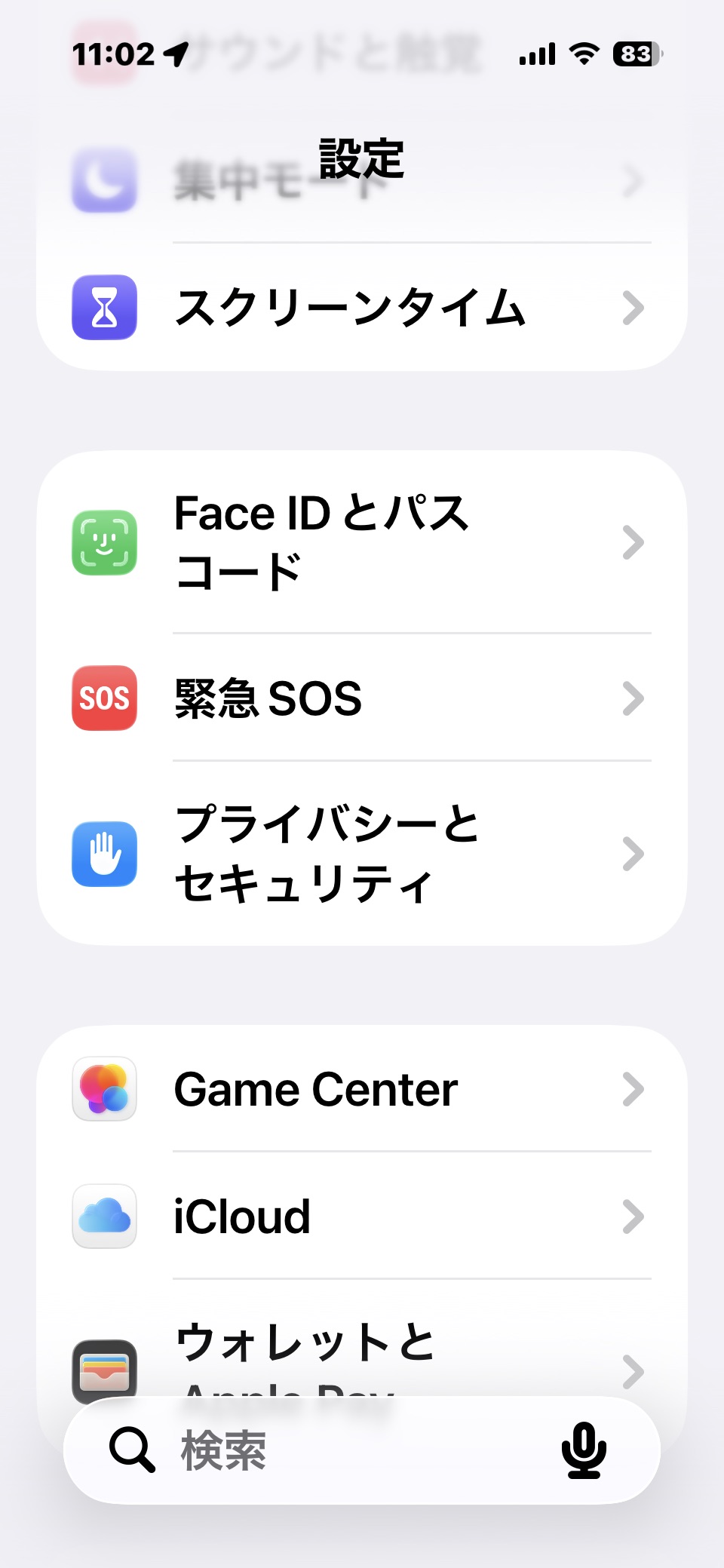
[5].「ブライバシーとセキュリティー」をタッブします。
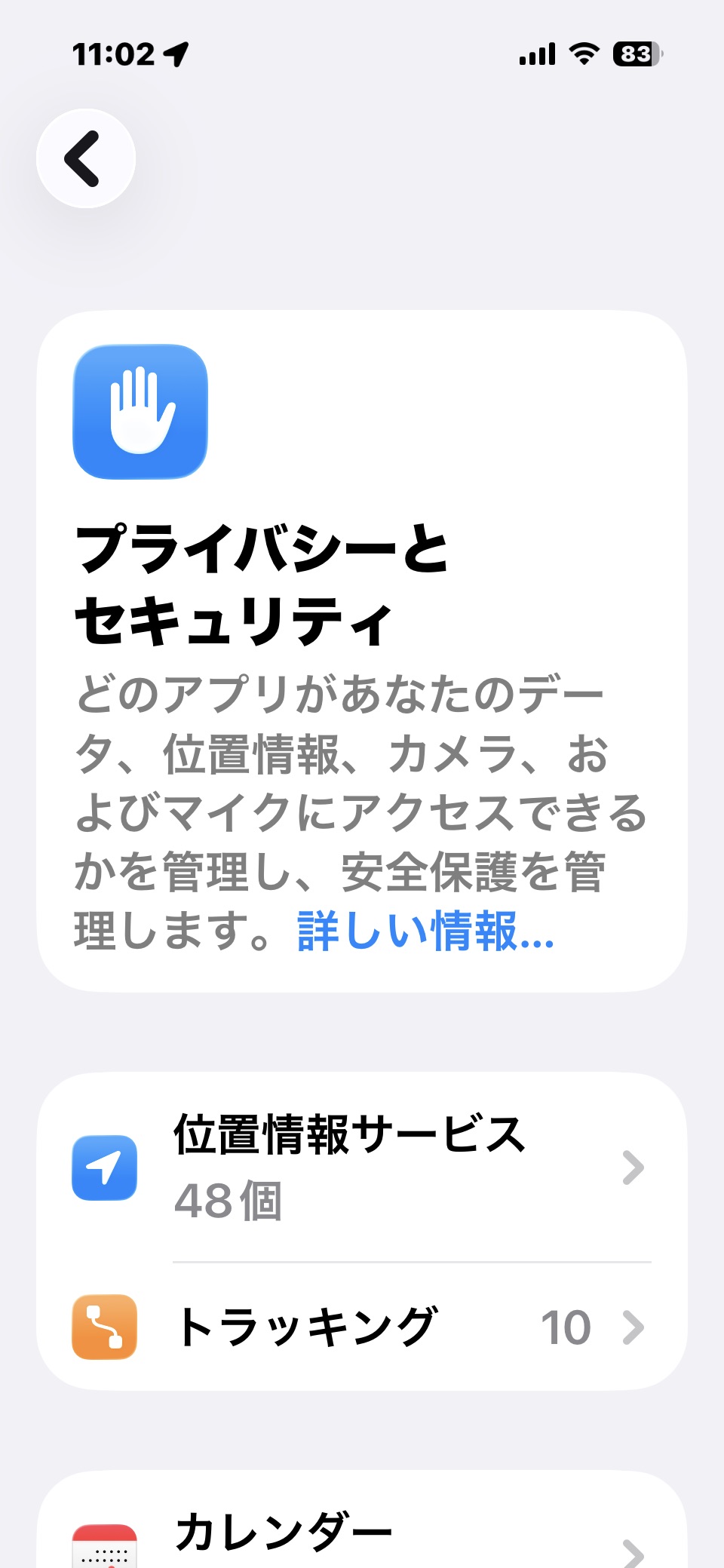
[6].「位置情報サービス」をタッブします。
「ブライバシーとセキュリティー」をタッブします。
[7].「Geographica」が位置情報サービスを使用中であることを確認してください。
右端をタッブすると確認できます。
「このアプリの使用中」又は「常に」を選択します。
以上の設定ができていれば「Star Link」で位置情報を送信できます。
実祭には、インタ-ネットや電話回線の電波がないところで、試す必要があります。
「Geographica」を立ち上げてください。
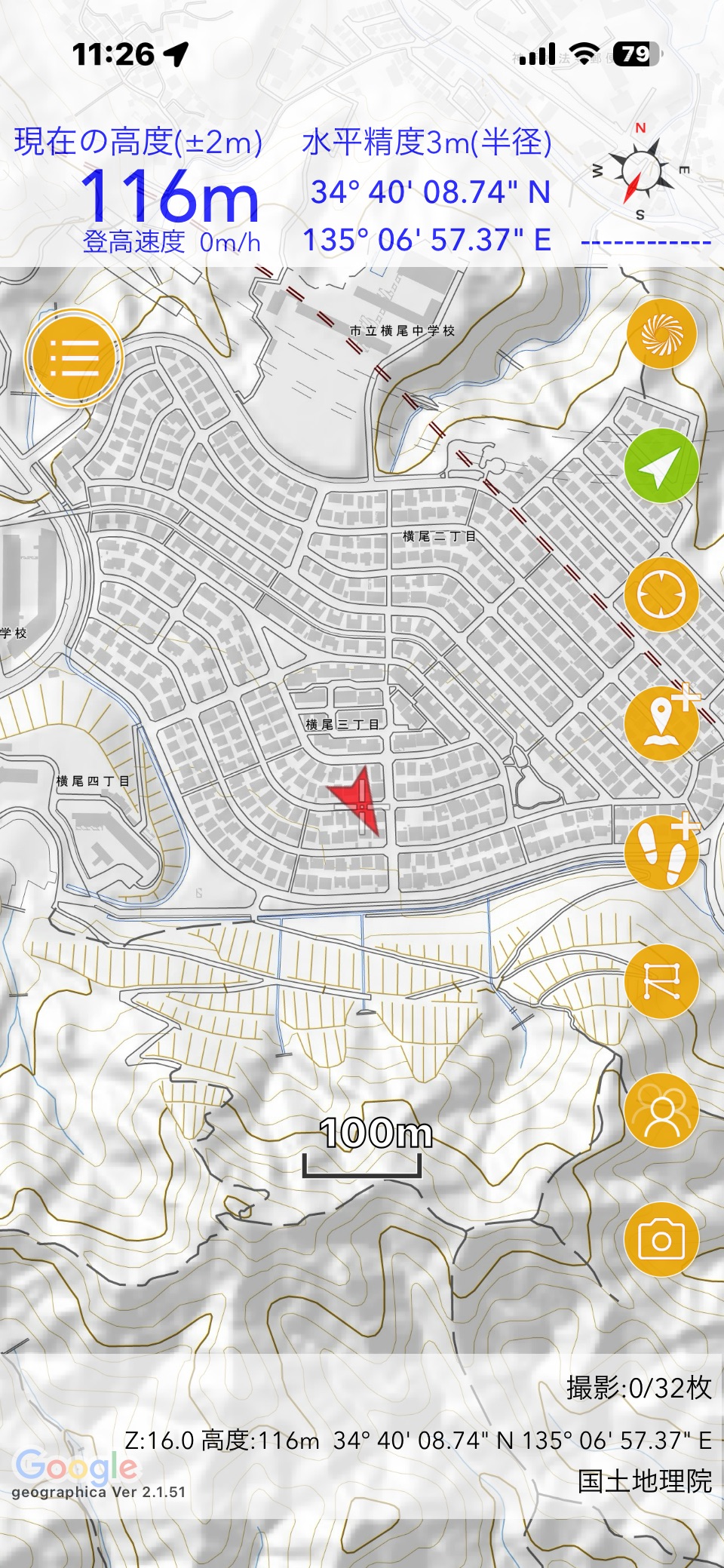
[8]. 「Geographic」の右側のセンターリング-アイコンをタッブします。
画面中央の赤い矢印を長押しします。
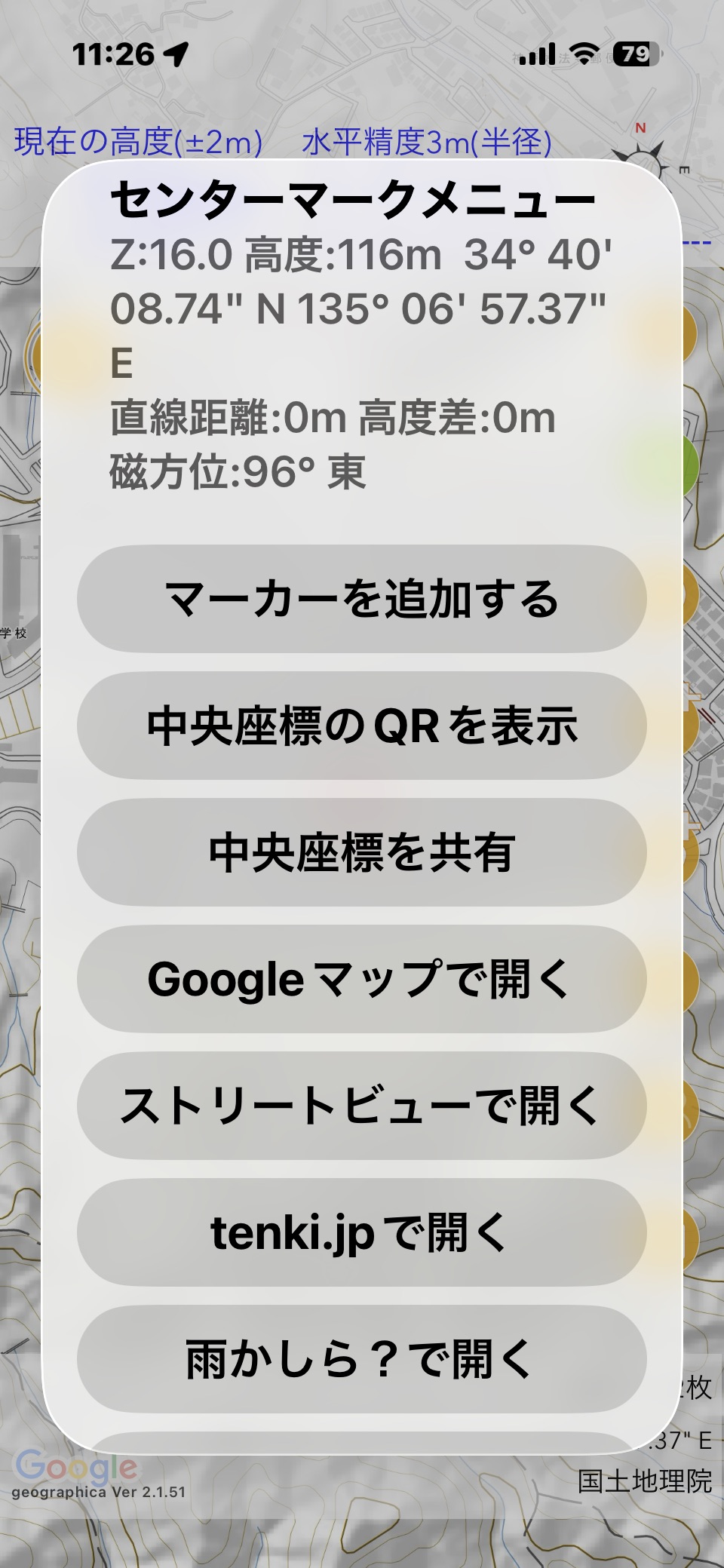
[9]. ここで選択肢が11通りあります。緯度経度で現在位置を示したい場合は「中央座標を共有」がいいでしょう。
これをタップします。
[10].誰に、どのアプリで送るか選択します。
auの場合現在使用できるアプリは色々あるようですが、SMS(メッセージ)がいいのではないでしょうか。「Line」も対応しているようですが、どのように挙動するのか確かめる必要があります。
[11].「➕」をタップします。
[12].送り先を選択します。
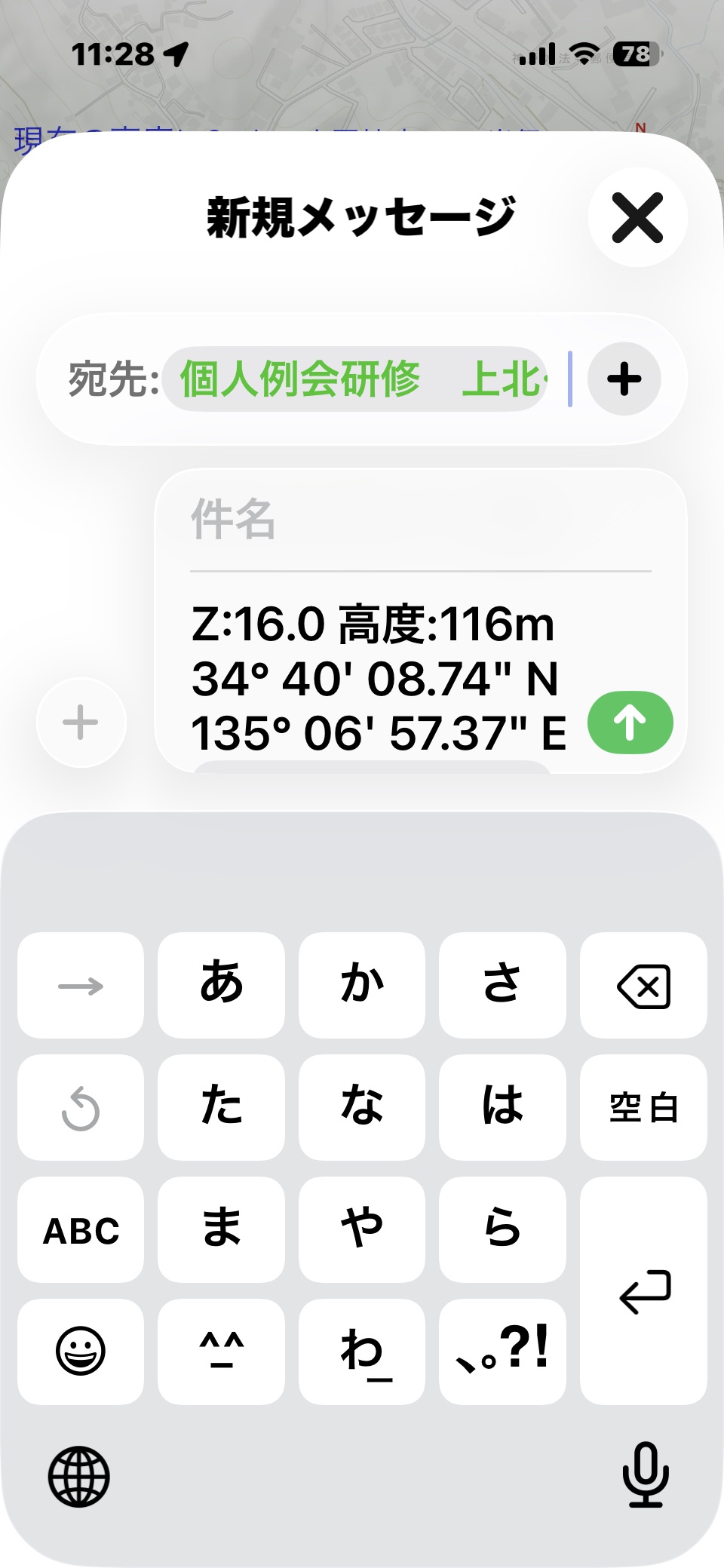
[13].送り先が入力されます。
[14].送信アイコン(上向き矢印)をタッブします。
完了です。
以上ですが、送るための「アプリ」や「位置情報の形式」は色々あるので、色々試してみてください。